
Besoin d’un espace simple pour suivre les cours, les notes et échanger avec les enseignants et les familles ? L’ENT eSchool centralise tout le quotidien scolaire au même endroit. Ce guide pratique vous montre comment accéder à la plateforme, tirer parti de ses outils et résoudre les problèmes courants. Suivez les étapes pas à pas et optimisez votre usage de l’ent eschool dès aujourd’hui.
💡 À retenir
- Plus de 80% des utilisateurs trouvent l’ENT eSchool indispensable pour leur quotidien scolaire.
- L’ENT eSchool offre des fonctionnalités variées : gestion des cours, des notes, et communication avec les enseignants.
- Le support technique est disponible du lundi au vendredi, de 9h à 17h.
Qu’est-ce que l’ENT eSchool ?
L’ENT eSchool est un Espace Numérique de Travail pensé pour regrouper au sein d’une seule interface les outils scolaires essentiels. Élèves, enseignants, personnels et parents s’y connectent pour accéder aux cours, au cahier de textes, au suivi des notes, aux messages et aux ressources pédagogiques. En centralisant les informations, l’ent eschool fluidifie l’organisation de la classe et la relation familles–établissement.
Pour un élève, cela signifie moins d’onglets ouverts et une vision claire de ce qui est à faire aujourd’hui, demain et la semaine prochaine. Pour un parent, c’est la possibilité de consulter les devoirs, les évaluations et d’échanger facilement avec les enseignants. Pour un enseignant, c’est la diffusion de documents, le suivi des compétences et la communication ciblée avec son groupe classe.
La plateforme s’adapte aux besoins des établissements grâce à des modules activables au choix. Certaines écoles privilégient le cahier de textes et la messagerie, d’autres déploient la gestion des notes, l’agenda partagé et des espaces collaboratifs. L’essentiel est d’offrir un environnement simple, fiable et sécurisé, accessible depuis un ordinateur comme depuis un smartphone.
Présentation de l’ENT
L’ent eschool réunit une messagerie interne, un espace de cours avec dépôts de fichiers, un suivi des évaluations, un agenda et des espaces de partage. La connexion peut s’appuyer sur un SSO sécurisé pour éviter la multiplication des mots de passe. Des permissions fines garantissent que chacun voit uniquement ce qui le concerne, ce qui renforce la confidentialité des données.
Comment se connecter à l’ENT eSchool ?
L’accès à l’ENT eSchool se fait avec les identifiants fournis par l’établissement. Selon la configuration, la première connexion peut demander une activation de compte via un code reçu par email ou par courrier. Gardez à portée votre identifiant, ainsi qu’un mot de passe robuste que vous changerez régulièrement pour la sécurité.
Si votre établissement a activé un connecteur régional ou académique, l’authentification peut passer par une page unique de type SSO. Dans ce cas, vérifiez que vous choisissez bien l’établissement dans la liste et que vous utilisez l’adresse liée au compte scolaire, pas une adresse personnelle. Sur mobile, pensez à enregistrer l’accès en favori pour gagner du temps.
Étapes de connexion
- Ouvrez la page de connexion de l’ent eschool et sélectionnez votre établissement si demandé.
- Saisissez votre identifiant et votre mot de passe, puis validez.
- Lors de la première connexion, acceptez la charte et personnalisez votre mot de passe.
- Activez une protection supplémentaire si proposée, comme la MFA via application d’authentification.
- Enregistrez un mode de récupération pour faciliter la réinitialisation en cas d’oubli.
Problème de connexion fréquent : le mot de passe oublié. Utilisez la fonction de réinitialisation, puis vérifiez votre dossier courriers indésirables. Si la réinitialisation ne fonctionne pas, videz le cache du navigateur, testez la navigation privée et essayez un autre navigateur. Les erreurs d’accès proviennent souvent d’un identifiant saisi avec une faute de frappe ou d’un compte non encore activé.
Fonctionnalités clés de l’ENT eSchool
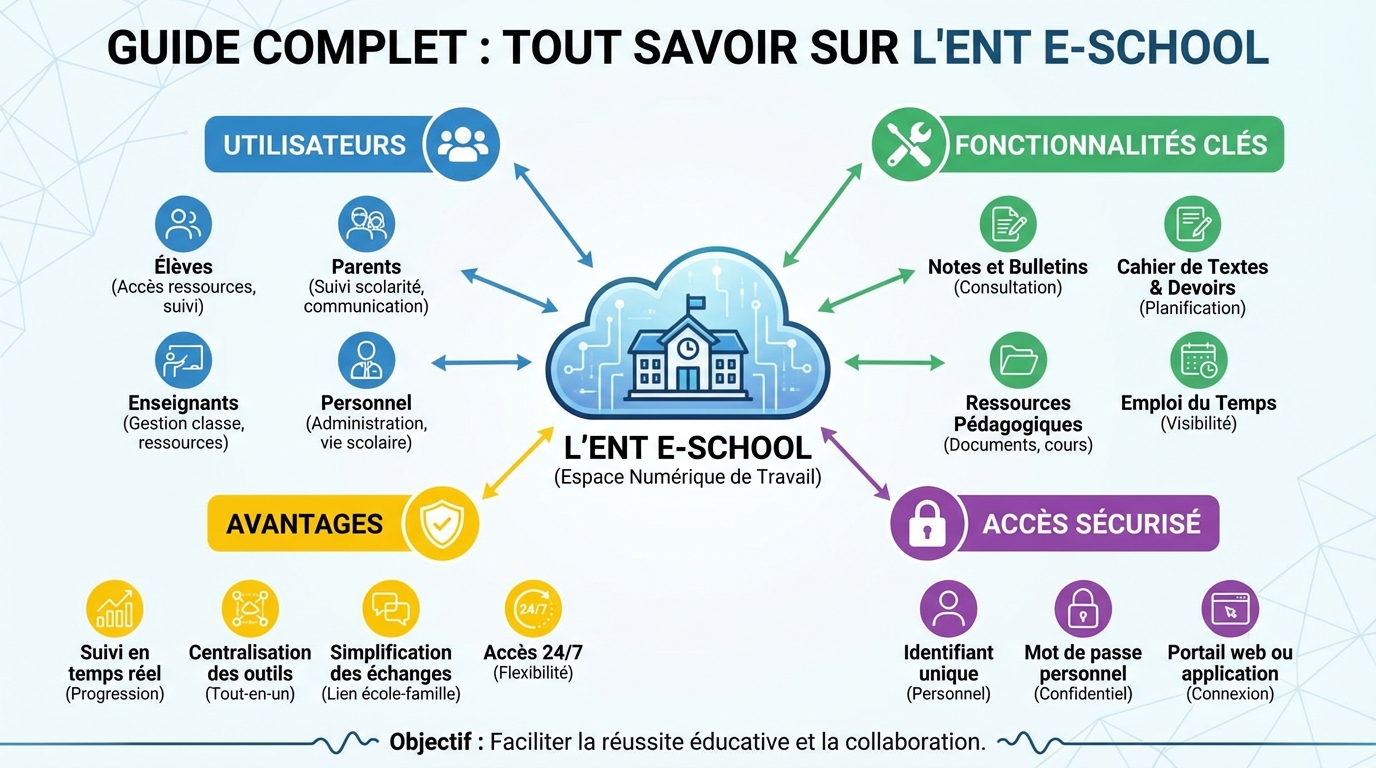
L’ENT eSchool s’articule autour de modules dédiés à l’apprentissage, au suivi pédagogique et à la communication. Côté pédagogie, les enseignants publient des cours, déposent des documents, planifient des devoirs, créent des activités interactives et organisent des espaces de groupes. Côté suivi, le relevé d’évaluations donne une vue claire des acquis, avec des retours et des commentaires.
La communication est au cœur du dispositif. La messagerie interne permet des échanges rapides et ciblés, l’agenda synchronise événements et échéances, et les notifications alertent en temps réel. Les parents disposent d’un accès dédié pour suivre la scolarité. L’ent eschool renforce aussi la continuité pédagogique avec des rendez-vous en visioconférence lorsqu’ils sont activés.
Outils disponibles
- Espace de cours et ressources avec dépôt de fichiers et activités
- Suivi des évaluations, notes et compétences avec retours personnalisés
- Messagerie interne et rendez-vous en visioconférence
- Cahier de textes, agenda et notifications ciblées
- Vie scolaire : absences, retards, informations aux familles
Exemple concret : un enseignant publie une séquence, ajoute une capsule vidéo et un quiz, puis planifie un devoir pour la semaine suivante. L’élève consulte la séquence depuis son smartphone, remet le devoir dans l’espace dédié, et reçoit un commentaire. Le parent vérifie le cahier de textes le dimanche soir pour organiser la semaine. Ce parcours simple illustre l’intérêt d’un ENT bien structuré.
Astuces et conseils pour une utilisation optimale
Quelques réglages font gagner un temps précieux. Commencez par configurer les notifications pour recevoir uniquement ce qui compte vraiment. Classez vos espaces avec une nomenclature claire et utilisez des modèles réutilisables pour les cours récurrents. Les enseignants peuvent préparer des plans de séance type pour accélérer la mise en ligne des activités.
Côté élèves, adoptez une routine : ouverture de l’agenda, lecture du cahier de textes, puis vérification des messages. Côté parents, la consultation hebdomadaire du suivi des évaluations évite les mauvaises surprises. Enfin, gardez un œil sur la sécurité : un mot de passe solide et une double authentification lorsqu’elle est disponible.
Conseils pratiques
- Activez les notifications essentielles et désactivez le reste pour rester concentré.
- Créez des dossiers partagés par thème ou chapitre pour éviter la dispersion.
- Utilisez la recherche et les filtres pour retrouver cours, messages et pièces jointes en quelques secondes.
- Sur mobile, ajoutez l’ent eschool à l’écran d’accueil pour un accès en un geste.
- Préparez des captures d’écran pour vos élèves ou collègues comme mini tutoriels visuels.
Astuce gain de temps pour les enseignants : préparez un cours « gabarit » avec structure, consignes et critères d’évaluation. Dupliquez-le à chaque nouvelle séance et adaptez le contenu. Côté élèves, planifiez chaque devoir avec une date butoir et une alerte la veille ; le rappel évite les oublis. Pensez à archiver les espaces de l’année écoulée pour garder un environnement lisible.
Contact et support technique
En cas de blocage, le support technique de l’ent eschool est à votre disposition du lundi au vendredi, de 9h à 17h. Avant de contacter l’assistance, prenez une minute pour noter le message d’erreur exact, l’heure, le navigateur utilisé et l’action réalisée. Ces informations accélèrent le diagnostic.
Commencez par vérifier l’aide intégrée si votre établissement l’a activée. Les réponses aux problèmes courants y figurent souvent : réinitialisation de mot de passe, affichage des cours, notifications, droits d’accès. Si le souci persiste, transmettez une demande au service compétent avec une capture d’écran et une description précise.
Informations de contact
- Depuis l’ENT : utilisez l’icône Aide ou le centre d’assistance pour créer un ticket.
- Via l’établissement : contactez la vie scolaire ou le référent numérique pour un premier diagnostic.
- Escalade technique : le service informatique de l’établissement ou le support éditeur prend le relais.
FAQ rapide : vous ne voyez pas un cours ? Vérifiez votre rattachement à la bonne classe et l’activation de l’espace par l’enseignant. Mot de passe réinitialisé mais refusé ? Attendez quelques minutes, videz le cache et réessayez. Notifications silencieuses sur mobile ? Contrôlez les autorisations de l’application et l’état Ne pas déranger du téléphone. En cas de doute, joignez une capture et précisez votre profil utilisateur dans votre demande d’aide. L’ent eschool sera ainsi opérationnel pour toute la communauté éducative dès la reprise.